在MATLAB命令窗口输入命令appdesigner,打开“App设计工具”对话框,单击“空白App”模板,进入App Designer界面设计环境,如图1-1所示。
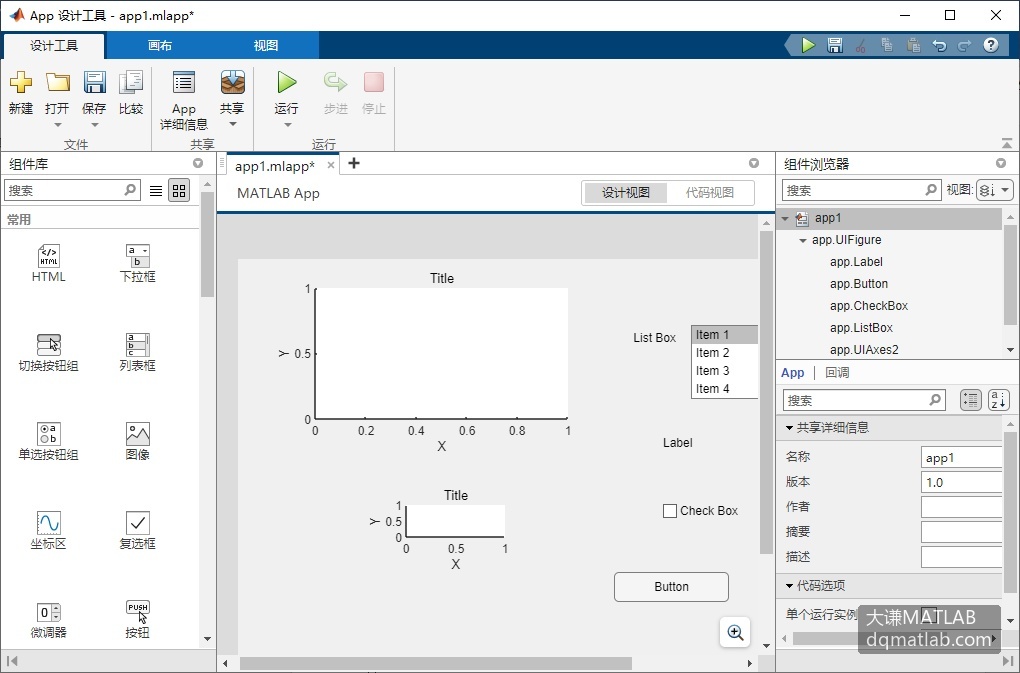
图1-1 App Designer界面设计环境
从图1-1中可以看出,整个App Designer界面设计环境可以分为功能区、组件库、设计视图区和代码视图区、组件浏览器和属性窗口等几个部分。
功能区根据功能区分,有设计工具、画布、编辑器和视图等几个功能区。其中设计工具功能区发布文件、共享和运行相关的指令。画布功能区提供了对窗体上的组件进行对齐、排列、间距设置等方面的支持。使用编辑器功能区的按钮,可以向代码视图窗口添加回调、函数、属性、参数、App帮助文本等,提供注释和缩进等提高代码编写效率的工具,单击三角形按钮,可以运行程序。
设计视图区和代码视图区共用界面中间的区域,二者可通过视图区右上角的“设计视图”和“代码视图”两个按钮进行切换。设计视图区主要用于设计图形界面,代码视图区用于编写代码,对设计视图区的组件获取的数据进行处理,并将结果进行呈现。
组件库位于界面左侧,包括App Designer提供的若干组件。这些组件按照功能又分为常用组件、容器组件、图窗工具和仪器组件等。
界面右侧的上部为组件浏览器,向窗体添加的组件的名称显示在这里。单击组件名称,可以选择对应的组件并进行删除等操作。
界面右侧的下部为属性窗口,显示当前选中的窗体或组件的属性名称和值。利用该窗口,可以直接设置和修改对应对象的属性值。